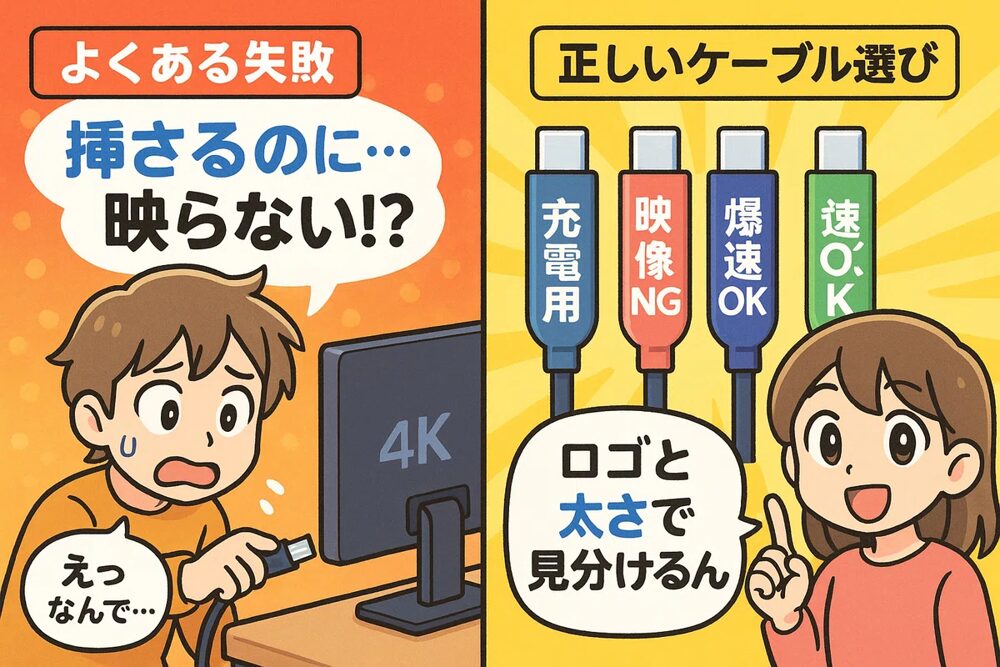
「挿せば使える」と思っていたUSB-Cケーブルで、ノートPCとモニターを接続したのに「充電はできるのに映像が出ない?!」――そんな経験はありませんか? 実は、USB Type-Cケーブルは形状が同じでも内部の規格や性能がバラバラで、ケーブル選びを間違えると期待した機能が使えないことがあります。例えば「100円ショップの安価なUSB-Cケーブルで4Kモニターに繋いだら映像が出なかった」「最新スマホ(iPhone 15/16)付属のケーブルで大量の動画を移したら異常に遅かった(付属ケーブルはUSB2.0相当)」「高性能ノートPCをスマホ用の細いケーブルで充電したら『低速充電』と警告が出た」等は、よくある失敗パターンです。
本記事では、こうした**“充電できるのに映らない”トラブルを防ぐために**、USB-Cケーブルの種類ごとの違いと見分け方を解説します。「充電専用」「映像対応(DisplayPort Alt Mode対応)」「Thunderbolt対応」ケーブルの違いと識別方法(外観・表記・E-Markerチップの有無)をはじめ、充電はできても映像が出ない原因、ケーブル長や品質が映像出力・データ転送に与える影響、製品購入時に確認すべきポイント、そして初心者が注意すべき紛らわしいケーブルの特徴まで、順を追って紹介します。USB-Cケーブル選びのコツを掴んで、ケーブルによる相性問題を事前に防ぎましょう。
USB-Cケーブルの種類と性能の違いを理解しよう
USB-Cケーブルには大きく分けて**「充電専用ケーブル」と「データ通信対応のフル機能ケーブル」の2種類があります。さらに高性能なThunderbolt対応ケーブルも存在し、それぞれ対応するデータ転送速度・映像出力の可否・充電(電力供給)能力が異なります**。まずはこれらの種類ごとの特徴を押さえましょう。
充電専用ケーブル(USB2.0ケーブル)
電力供給に必要なピンとUSB2.0の低速データ通信ピンのみ接続されたケーブルです。スマートフォン付属のケーブルや格安ケーブルに多く、最大480Mbps(USB2.0相当)の低速データ通信と充電のみ対応しています。映像出力(DisplayPort Alternate Mode)には非対応で、E-Markerチップも内蔵されていません。見た目は他のケーブルと同じType-Cコネクタですが、内部配線が省略されているためモニター接続など高機能用途では使えないのが特徴です。
フル機能USB-Cケーブル(USB3.1/3.2/USB4対応ケーブル)
全ての必要なピンが接続され、高速データ通信や映像出力、高出力充電に対応するケーブルです。5Gbps~40Gbpsクラス(USB3.2 Gen1~USB4)の高速データ転送に対応し、DisplayPortによる映像出力(Alt Mode)も可能です。また最大100W(20V/5A)のUSB Power Delivery充電に対応するものが多く、そうしたケーブルにはE-Markerチップが内蔵されています。PCとモニターを一本で繋いで映像&給電する用途や、高速ストレージ機器の接続などに適しています。見た目では充電専用ケーブルと区別しにくいですが、後述のとおりコネクタ部分のロゴ表示や太さである程度判別可能です。
Thunderbolt対応ケーブル
Thunderbolt 3/4規格に対応したUSB-Cケーブルです。最大40Gbpsの超高速通信と映像出力(複数の4Kディスプレイや8K映像にも対応)、100W級の充電などUSB-Cのほぼ全機能をサポートする“最強クラス”のケーブルと言えます。コネクタには雷マーク(稲妻アイコン)と数字が刻印されており、一目でThunderbolt対応と分かります。Thunderboltケーブルさえあれば何に繋いでも最高スペックで動作するため安心ですが、その分価格が高価(数千円以上)で長さも1m前後と短めな製品が多い点に注意が必要です。ちなみにThunderbolt 4ケーブルは規格上すべて40Gbps・100W・Alt Mode対応と仕様が統一されているため、性能面での見分けは意識しなくて大丈夫です。予算に余裕があり「確実に映像も充電も高速通信もしたい」という場合は、Thunderbolt対応ケーブルを選ぶと間違いありません。
充電できても映像が出ないのはなぜ?ケーブル仕様の落とし穴
「ケーブルを繋げば充電も映像もいけるはず」と思いがちですが、実際にはケーブルの仕様次第で“映像NG”になるケースがあります。充電はできるのに映像が出ない最大の原因は、ケーブルが映像伝送に非対応(Alt Mode未対応)であることです。前述した充電専用(USB2.0)ケーブルでは高速データ用の配線が省略されているため、モニター用のDisplayPort信号を流すことができません。その結果、同じUSB-C端子を持つケーブルでも電力と低速データ通信しかできず、映像信号は伝わらないのです。実際、「両端がUSB-Cのケーブルだから映像も出せるはず」と思ってしまいがちですが、物理的なコネクタ形状だけでは対応機能は決まらず、両端Type-Cでも映像非対応のケーブルは存在する点に注意が必要です。
もう一つのポイントはE-Markerチップの有無です。E-Markerとはケーブルに埋め込まれた小さなICチップで、ケーブルの対応電流(60Wか100Wか)や対応データ速度をホスト側と通信して知らせる役割があります。高速通信(10Gbps以上)や大電力(5A/100W)対応のケーブルには必ずE-Markerが搭載されます。このチップがないケーブルは基本的に60W・USB2.0止まりであることが多く、結果的に**「充電はできるけど映像や高速通信はできない」制限付きケーブル**となっています。例えばPCとモニター双方がUSB-Cで映像出力に対応していても、間のケーブルにE-Marker無しのUSB2.0ケーブルを使うとモニターには何も映りません。また高性能PCと充電器を接続する場合でも、E-Marker無しケーブルだと100W対応の充電器が60Wまでしか出力を認識しないことがあります。ケーブルが自分の能力を主張しないせいで、安全策として機器側が性能を落としてしまうのです。逆にE-Marker内蔵ケーブルなら適切に機器同士が交渉できるため、100W充電器からPCへのフル給電もスムーズに行われます。
要するに「映像が出ないケーブル」は、内部配線とチップの違いによるものです。USB-Cの形状が同じでも充電W数・データ転送速度・映像出力対応は別スペックですから、ケーブル購入時にはこれらを個別に確認する必要があります。「充電はできるのに映らない!」と慌てる前に、まずお手持ちのケーブルが映像伝送に対応するタイプかどうかを疑ってみましょう。
ケーブルの長さや品質は映像・データにも影響する
USB-Cケーブルの長さや品質も、映像出力や高速データ通信の成否に大きく関わります。実はUSB規格ではデータ速度ごとに動作が保証されるケーブルの長さが定められており、高速になればなるほど推奨長が短くなっています。例えばUSB4(40Gbps)なら0.8m以下、USB3.2 Gen2(10Gbps)なら1m以下といった具合です。長すぎるケーブルや延長ケーブルを使うと、規格上の最大性能が出せないだけでなく信号劣化により動作が不安定になる可能性があります。
特に映像出力や高速通信では信号のやり取りがシビアなため、ケーブルが長すぎるとデバイス間の通信自体が成立せず、結果として「充電できない」「低速充電になる」「映像が映らない」などの症状を招く恐れがあります。実際「長い延長ケーブルを足したらUSBデバイスをPCが認識しなくなった」「遠くのモニターに映せなくなった」といった例も報告されています。これはケーブル長による信号減衰やノイズ増加で、USB-Cのコントロール信号(CC信号)や高速データ信号が正しく届かなくなるためです。
またケーブルの品質(材質やシールド性能)も映像・データへの影響要因です。高速伝送対応ケーブルでは、高周波ノイズ対策のシールドや高品質な線材が必要になるため、どうしても太く硬くなりがちです(逆に極端に細く柔らかいケーブルは高機能対応が難しい傾向があります)。質の低いケーブルでは十分なシールドがなされておらず、外来ノイズの影響で映像信号が乱れたりデータエラーが起きたりする可能性もあります。最大性能を引き出すには短めで信頼できる品質のケーブルを使うことが大切です。「映像がチラつく」「USB機器の通信が途切れる」と感じたら、安価な長尺ケーブルを疑い、より短く質の良いケーブルに交換してみると改善するかもしれません。
USB-Cケーブル購入時にチェックすべきポイント
実際にUSB-Cケーブルを購入する際は、パッケージや商品説明をよく読み、以下のポイントを確認しましょう。
-
データ転送速度(対応規格)
ケーブルが対応するUSBの世代(例: USB2.0/USB3.1/3.2/USB4)や速度(5Gbps, 10Gbps, 20Gbps, 40Gbpsなど)を確認します。映像出力には最低でもUSB3.1 Gen1以上が必要なので、「USB2.0対応」としか書かれていないケーブルは映像不可と考えましょう。逆に「USB4対応」「Thunderbolt4対応」などと書かれていれば、40Gbps級で映像も充電も問題なく使える高性能ケーブルです。 -
映像出力対応の明記
モニター接続用途であれば、商品説明に**「DisplayPort Alt Mode対応」や「4K/8K映像出力対応」**といった記載があるか探します。書かれていない場合、映像非対応の可能性が高いです。特にUSB-Cドックやディスプレイと直接接続する場合は、この表示があるケーブルを選ぶのが安全です。 -
Power Delivery対応(許容電力)
ノートPC充電など高出力が必要な場合は、対応W数をチェックしましょう。「100W対応」「5A対応」などの表記がケーブルやパッケージにあるか確認します。表記がなく曖昧な製品は60W(3A)止まりの可能性が高いです。またUSB-IF認証済みなどの記載があれば安心材料になります(認証ケーブルはコネクタに性能ロゴが刻印されていることが多いです)。 -
コネクタのロゴマーク
実物または写真でコネクタ部分に刻印されたアイコンをチェックしましょう。例えば雷マーク+数字ならThunderbolt対応(40Gbps/映像OK/100W)、**「SS10」**のような表記ならUSB3.1 Gen2 10Gbps対応(映像対応の可能性大)です。何もロゴがない無印なら大半はUSB2.0レベルの簡易ケーブルと考えられます。小さく刻印されている場合が多いので、購入前に画像で拡大確認したり、手元のケーブルは虫眼鏡で見ると良いでしょう。 -
ケーブルの長さ
必要以上に長いケーブルは避けましょう。特に映像や高速通信目的なら1m程度までが無難です。2m以上使いたい場合は品質に定評のあるメーカー品や**アクティブケーブル(中継チップ内蔵タイプ)**を選ぶとリスクを減らせます。商品説明に「長さ○mでUSB3.2 Gen2対応」など具体的な記載があるかもチェックしましょう。
これらを総合すると、**「USB3.x以上対応」「DP Alt Mode対応(映像可)」「〇Gbps対応」「最大〇W対応」**といったキーワードが揃っているケーブルを選べば安心です。反対にそうした記載が一切無いものは、充電専用で映像不可のケーブルと疑ったほうがよいでしょう。不明点がある場合、型番で検索して公式情報やレビューを調べるのも有効です。
初心者が注意すべき紛らわしいケーブルの例
最後に、USB-Cケーブル選びの初心者が陥りやすい“紛らわしいケーブル”の例と注意点を挙げておきます。
-
極端に安価なUSB-Cケーブル
100円ショップやオマケで付属するような激安ケーブルの多くは、**ほぼ充電専用(USB2.0相当)**です。パッケージに「充電ケーブル」とだけ書かれていたり、スペック表記が一切無い場合は要注意。【「挿せるから使えると思ったら全然使えない」】という事態になりがちなので、値段につられて飛びつかないようにしましょう。実際、ネット上でも「安く買ったケーブルで充電はできたが映像出力ができなかった」「スペック不明なケーブルを試したらUSB PDが期待通り動かなかった」といった報告が散見されます。初心者の方ほど、ある程度信頼できるメーカーやちゃんと仕様が明記された製品を選ぶことをおすすめします。 -
スマホ付属のUSB-Cケーブル
最近はスマホもUSB-Cポート搭載機種が増え、充電ケーブルが付属します。しかし付属ケーブルが高性能とは限りません。前述のようにiPhone 15/16付属のCケーブルはデータ転送がUSB2.0止まりで非常に遅く、大容量ファイル転送には不向きでした。またAndroidスマホ付属のケーブルも、充電メインで映像出力は想定されていない場合があります。スマホとモニターをUSB-Cで直接繋いで映したい(例えばSamsung DeX機能等)という場合も、市販の映像対応ケーブルを別途用意した方が確実です。 -
USB-A ⇔ USB-C変換ケーブル
片方が従来型のUSB-A(長方形の端子)になっているケーブルです。これは基本的にUSB2.0の充電・データ通信までしかできません。USB-A規格自体が映像出力や高速通信に対応していないため、たとえ片側がType-Cでもモニター接続用途には使えないので注意してください。モニターやドッキングステーションとPCを直接繋ぐには、両端がUSB-Cのケーブルを使用しましょう。 -
表記が紛らわしいケーブル
稀に「USB PD対応ケーブル」とだけ書かれて売られているものがあります。一見高機能そうですが、PD(Power Delivery)対応は充電対応を意味するだけで、データや映像対応とは無関係です。充電は早くてもデータはUSB2.0…というケーブルもあり得ます。同様に「○○対応」と一部だけ強調された表記には注意し、総合的なスペックを確認する癖を付けましょう。
以上のような点に気を付ければ、「充電はできるのに映らない」「性能が出ない」といったケーブル選びの失敗はグッと減らせます。特に安すぎるケーブルやスペック不明なケーブルは避け、用途に合った規格表示のある製品を選ぶことが大切です。どうしても迷う場合は、前述のThunderbolt対応ケーブルのように余裕を持ったスペックのケーブルを一本持っておくと安心でしょう。
まとめ
USB-Cケーブルは一見地味な存在ですが、実は**「たかがケーブル、されどケーブル」。ケーブル一本でデバイスの充電速度も映像出力も大きく左右されます。形状が同じでも性能は千差万別なので、本記事で紹介したポイントを参考に用途に合ったケーブルを見分けて選んでください**。【形が同じだからといって機能も同じとは限らない】ことを念頭に置き、賢くケーブルを選べば、「充電できるのに映らない…」というトラブルともおさらばです。快適なUSB-Cライフをお楽しみください。


コメント